Significado das cores das portas USB: Um guia para evitar conexões erradas
As diversas cores das portas USB, como Preto, Azul, Vermelho, Laranja e Amarelo, não servem apenas como enfeites. Cada uma delas indica aspectos distintos como velocidade, carregamento e compatibilidade, e uma escolha imprópria pode afetar o desempenho e a funcionalidade.
Quem já teve a oportunidade de observar o painel traseiro de um computador ou a motherboard de um PC montado em casa provavelmente notou que as portas USB não têm todas a mesma coloração. Existem portas nas cores preta, azul, vermelha, laranja, amarela e, em alguns casos, até turquesa. Cada cor possui um significado específico, que pode variar entre os fabricantes.
Mantenha-se informado sobre as novidades do mundo da tecnologia em tek.sapo.pt
Quando você precisa conectar algo a uma porta USB, é tentador simplesmente optar pela porta mais próxima, sem maiores reflexões. No entanto, essa desatenção pode resultar em transferências de arquivos muito mais lentas do que o esperado, ou na perda da capacidade de carregar dispositivos enquanto o PC está desligado. Por esta razão, os fabricantes utilizaram diferentes cores para facilitar a identificação dos tipos de portas.
Infelizmente, não há uma norma universal que estabeleça o que cada cor significa. O USB Implementers Forum (USB-IF), responsável por definir as especificações do protocolo, nunca institucionalizou um código de cores. Aquilo que existe é uma convenção amplamente adotada pela indústria, além de algumas exceções que vale a pena conhecer, juntamente com as normas relativas aos formatos e ao que cada um deve oferecer.
Preto: o padrão básico
A porta preta é a mais antiga e comum disponíveis atualmente. Esta geralmente segue o padrão USB 2.0, lançado em 2000, com uma velocidade máxima de transferência de 480 Mbps. Essa taxa é suficiente para dispositivos como teclados, mouses, impressoras e outros periféricos com baixa demanda.
Entretanto, essa mesma porta não é adequada para dispositivos que requerem transferência rápida de dados, tornando-se inviável para arquivos grandes ou discos externos avançados.
Em muitas motherboards, as portas USB pretas coexistem com as azuis, visando compatibilidade. Essas portas pretas são conhecidas por sua estabilidade e universalidade, sem causar conflitos com dispositivos mais antigos.
Azul: a porta “rápida” familiar
Durante muitos anos, a porta USB azul foi sinônimo de “porta rápida”. Esta é associada ao padrão USB 3.0, também chamado de USB 3.2 Gen 1 ou SuperSpeed USB, que atinge velocidades de até 5 Gbps, sendo dez vezes mais rápida que o USB 2.0.
Essa porta é ideal para discos externos, pen drives de alto desempenho e qualquer dispositivo onde a velocidade de transferência é crucial. Alguns fabricantes diferenciam entre azul-escuro para USB 3.0 e azul-claro ou turquesa para USB 3.1 Gen 2, a versão mais recente que oferece até 10 Gbps.
Turquesa: o azul mais veloz
Embora não seja comum entre todos os fabricantes, a porta turquesa ou azul-clara geralmente indica a presença de uma conexão mais recente, como USB 3.1 Gen 2 ou USB 3.2 Gen 2, que pode alcançar velocidades de até 10 Gbps.
Isso representa o dobro da velocidade das portas azuis habituais, sendo a opção ideal para SSDs externos ou câmeras que produzem dados em alta taxa. Algumas marcas optam por usar vermelho para essa funcionalidade, o que pode causar confusão entre usuários de hardware de diferentes fabricantes.
Vermelho: velocidade superior ou sempre ativo (“always-on”)
A cor vermelha é uma das mais ambíguas do espectro USB, pois pode denotar três significados diferentes, dependendo do fabricante. Em algumas situações, essa cor representa uma porta de alta velocidade (USB 3.1 ou USB 3.2, com até 20 Gbps), ou uma porta projetada para carregamento contínuo mesmo com o computador desligado (função “always-on”).
Em motherboards voltadas para games, essas portas são frequentemente otimizadas para dispositivos com baixa latência. Por exemplo, a MSI costuma utilizar vermelho para portas USB 3.x de alta velocidade com entrega de energia reforçada, rotulando-as como “Gaming Device Ports”.
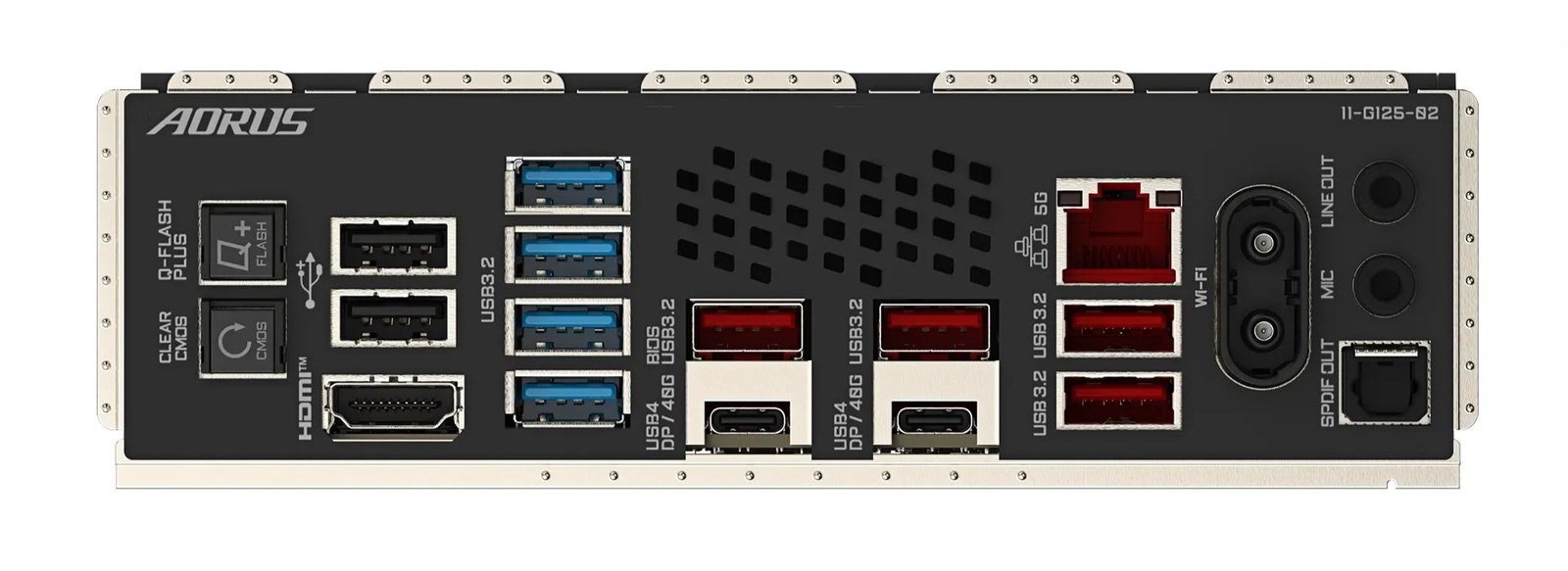
A Gigabyte também usa vermelho e laranja para identificar portas “always-on” em diversos modelos. Já a Asus, em certas motherboards, chegou a adotar a cor vermelha para todas as portas USB, com o intuito de padronizar a estética, independentemente da velocidade, o que acabou criando confusão, pois o usuário precise ler as etiquetas das portas ou consultar o manual para identificar a correta.
As cores amarela e laranja são frequentemente usadas para indicar as portas que oferecem carregamento contínuo, ou seja, que mantêm a energia fornecida mesmo quando o sistema está em modo de suspensão ou desligado.
Essas portas são especialmente úteis para carregar smartphones ou fones de ouvido durante a noite, sem a necessidade de manter o computador ligado, bastando que ele esteja conectado à tomada.
A velocidade de transferência nessas portas pode variar, mas, na maioria das vezes, são do tipo USB 2.0 ou USB 3.0, sendo possível confirmar apenas consultando as especificações do fabricante.
Como Asus, ASRock, Gigabyte e MSI diferenciam suas portas


Os principais fabricantes de motherboards não aderem a um padrão de cores único, o que é uma pena. A Asus geralmente utiliza azul para portas USB 3.2 Gen 1 (5 Gbps). Em placas ROG e TUF mais recentes, pode usar vermelho ou laranja para portas de carregamento rápido ou “always-on”, com variações dependendo do modelo.
A ASRock, com um design tradicionalmente mais conservador, frequentemente usa azul para as portas USB 3.0 e se mantém próxima à convenção padrão, embora em alguns modelos da linha Phantom Gaming e Taichi apareçam portas vermelhas associadas a velocidades superiores.
A Gigabyte usa azul para as conexões USB 3.2 Gen 1 e marca portas “always-on” em laranja, especialmente em modelos da linha AORUS. A MSI é bastante consistente ao usar vermelho para portas de alta velocidade e prioridade de carregamento, embora as especificações possam variar entre gerações e séries de produtos.
A regra de ouro: desconfie das cores, sempre confirme no manual
As cores das portas USB são um bom ponto de partida, mas não devem ser vistas como definitivas. O único modo garantido de saber a funcionalidade de cada porta é consultar o manual da motherboard (ou do computador), que sempre incluirá um diagrama do painel de conexões I/O com as especificações pertinentes.
Alternativamente, no Windows, o Gerenciador de Dispositivos e ferramentas como USBDeview podem ajudar a identificar a versão exata do controlador USB conectado a cada porta. Em resumo, uma regra básica é que as portas USB pretas são as mais universais, recomendadas para dispositivos periféricos mais básicos.
As portas USB azuis são geralmente associadas a conexões USB 3.0 mais rápidas; no entanto, elas podem não ser as mais rápidas do seu equipamento. Quanto às outras cores, elas podem ser as portas USB mais velozes do seu PC, ideais para transferências rápidas, mas consultar o manual nunca é uma má ideia.
O How To TeK é a seção do TEK Notícias focada em ajudar usuários em tarefas simples (mas muitas vezes consideradas complexas) ao lidar com computadores e smartphones. Se você tiver sugestões de truques que gostaria de ver esclarecidos, envie um e-mail para redacao@teknoticias.pt.