Como ativar a janela flutuante do YouTube no PC enquanto trabalha
Está a trabalhar no computador, mas não quer perder um vídeo no YouTube? A boa notícia é que não precisa de fazer escolhas. Os navegadores mais populares já incluem uma funcionalidade que permite reproduzir vídeos do YouTube em uma janela flutuante, enquanto você continua a usar outras aplicações.
Assistir a vídeos do YouTube enquanto responde a e-mails, investiga um tema ou trabalha noutro documento é uma necessidade crescente. A funcionalidade é chamada de “Picture-in-Picture”, ou janela flutuante, e já está sendo implementada nativamente nos principais navegadores.
Mantenha-se atualizado com as mais recentes notícias de tecnologia e acompanhe tudo em tek.sapo.pt
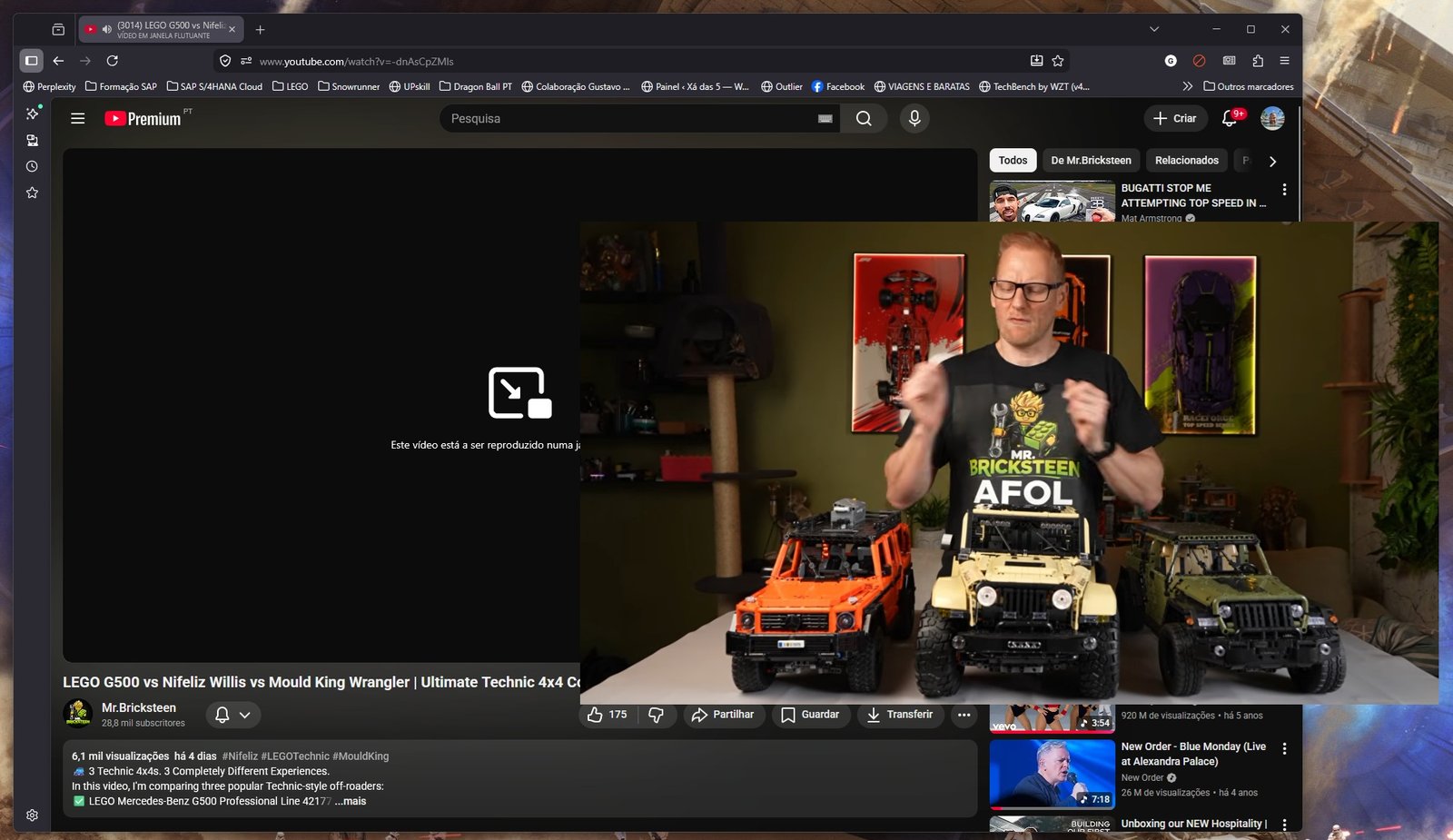
Na prática, essa função “liberta” o vídeo da aba ou página, permitindo que ele seja exibido em uma pequena janela que pode ser movida para qualquer parte da tela. Assim, você pode continuar assistindo enquanto navega entre abas, abre outros sites ou usa diferentes aplicações. Esse recurso está disponível no Chrome, Firefox, Edge e Opera e não requer a instalação de extensões ou softwares adicionais.
Contudo, antes de começar, há um detalhe importante a considerar. Em todos os navegadores, a opção “Picture-in-Picture” só está disponível após o vídeo ser iniciado. Confira se o vídeo está em reprodução antes de tentar ativar o recurso. Evite também a reprodução do vídeo em tela cheia no YouTube, pois em alguns navegadores essa opção pode não aparecer com o vídeo nesse modo.
No Chrome, o acesso a essa funcionalidade é mais simples através do “Controlo de Multimédia” do próprio navegador, que não exige a instalação de extensões.
- Acesse o YouTube no Google Chrome.
- Escolha um vídeo e clique em “Play”.
- No canto superior direito do Chrome, encontre o ícone de Controlo de Multimédia (próximo à barra de endereço).
- Clique nesse ícone para abrir as opções.
- Selecione a opção “Entrar no Modo Ecrã no Ecrã”.
- O vídeo aparece numa janela flutuante que você pode arrastar para onde desejar.
Caso o ícone não apareça, verifique se o vídeo está realmente em reprodução e se o Chrome está atualizado.
Mozilla Firefox: botões diretos na interface do player
No Firefox, a implementação é bem simples, basta passar o cursor sobre o vídeo e um botão de Picture-in-Picture aparecerá diretamente sobre o player.
- Acesse o YouTube no Mozilla Firefox.
- Clique em “Play” para iniciar a reprodução.
- Passe o mouse sobre o player.
- Clique no botão “Comutador de Janela Flutuante”, que surgirá no lado direito do vídeo.
- Posicione a janela flutuante onde desejar.
Caso o botão não surja, observe que o YouTube possui seu próprio menu de contexto. Para acessar o menu nativo do Firefox, mantenha Shift enquanto clica com o botão direito ou dê dois cliques com o botão direito sobre o vídeo.
Microsoft Edge: funciona de maneira semelhante ao Firefox
O Edge tem uma implementação que é bastante similar à do Firefox. Basta passar o mouse sobre o player para acessar a opção de destacar o vídeo.
- Acesse o YouTube no Microsoft Edge.
- Clique em “Play” no vídeo que deseja assistir.
- Passe o cursor sobre o player.
- Clique no botão de “Imagem na Imagem” que aparece no menu superior do vídeo.
- Redimensione e mova a janela como preferir.
Opera: Função “Separar Vídeo”
No Opera, a funcionalidade é chamada de “Leitor de Vídeo” e segue o mesmo princípio dos outros navegadores, permitindo a exibição do vídeo em uma janela ajustável que se sobrepõe a outras janelas.
- Acesse o YouTube no Opera.
- Reproduza o vídeo que deseja assistir.
- Passa o cursor sobre o player.
- Clique em “Separar Vídeo” no topo do player.
- A janela flutuante pode ser movida e redimensionada à vontade.
Se o botão não aparecer, abra as configurações com Alt + P, vá até “Funcionalidades” > “Leitor” > “Ativar Leitor” e verifique se a opção está habilitada.
O How To TeK é uma seção do TEK Notícias que visa ajudar todos os usuários em tarefas simples (mas que podem parecer complexas) ao utilizar computadores e dispositivos móveis. Se você tem sugestões de truques que gostaria de ver explicados, envie um e-mail para redacao@teknoticias.pt.